






tomcsi80
Fórumtag
-
Csatlakozott:
-
Utolsó látogatás:
tomcsi80 összes hozzászólása
-
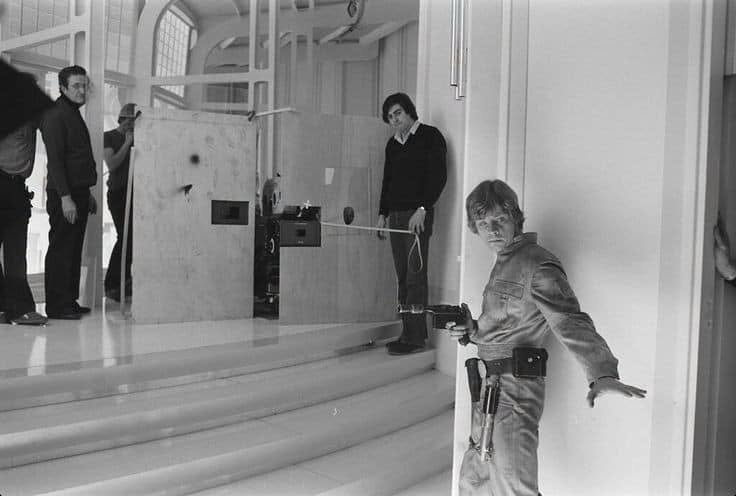
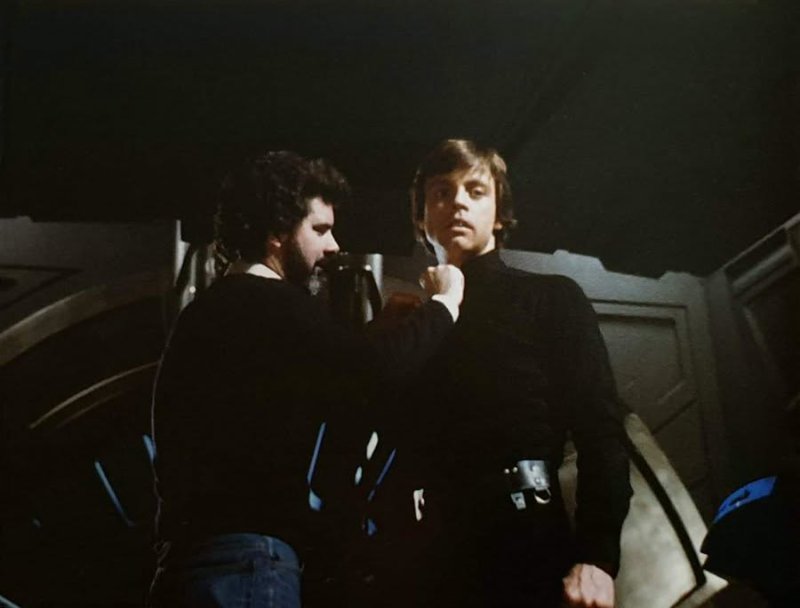
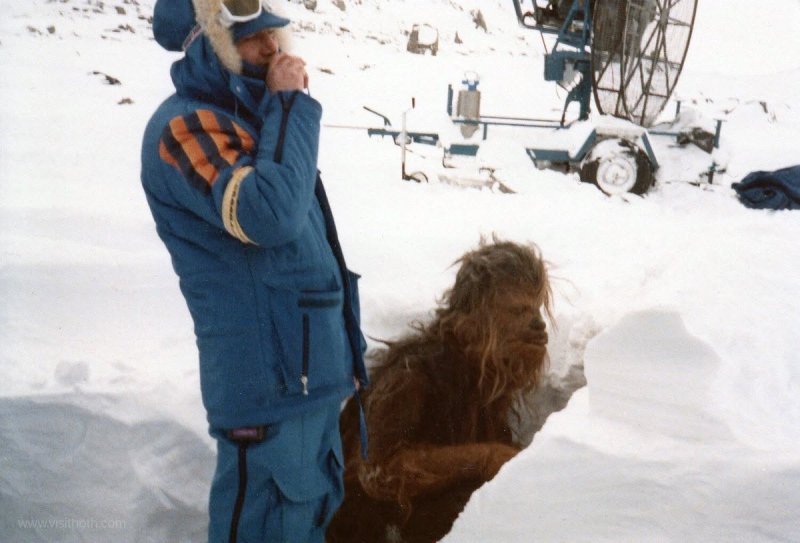
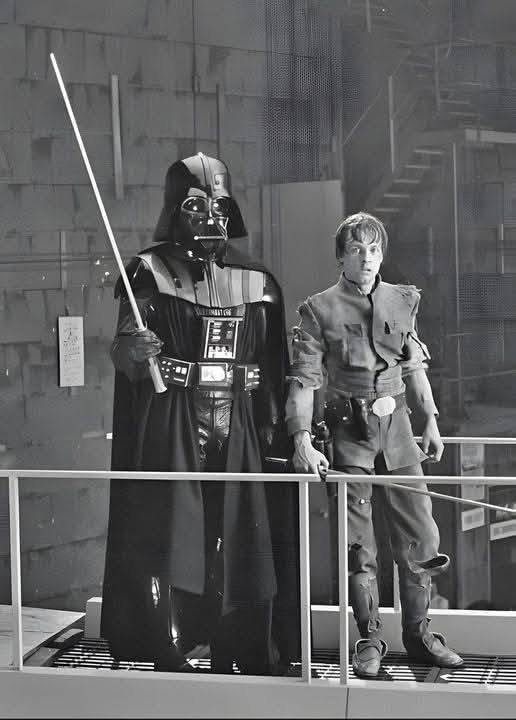
Boldog születésnapot @Pildi és @Bence1997 !Átrakhatjátok a fan-art-ba, mert most hogy utánanéztem ezeket eredetileg Artur Trebzny lengyel Star Wars rajongó készítette. Amit megosztott a Lucas & Spielberg Universe facebook csoportban ezt megosztották a Star Wars filmek sajtó és relikviák gyűjteményei facebook csoportban azzal a kiírással, hogy az 50-ik évfordulóra készült plakátok. Én meg készpénznek vettem. https://www.facebook.com/groups/406872404531083/user/100002927902533 https://www.facebook.com/groups/385154218295329Folytatódik a Thrawn trilógia a Sötét erők ébredésével Darth Angelus-nak köszönhetően!
Fontos információ
A webhely használatával elfogadod és egyetértesz a fórumszabályzattal.Account
Navigation
Keresés
Böngésző push értesítéseinek konfigurálása
Chrome (Android)
- Koppints a címsáv melletti lakat ikonra.
- Koppints az Engedélyek → Értesítések lehetőségre.
- Módosítsd a beállításokat.
Chrome (Desktop)
- Kattints a lakat ikonra a címsorban.
- Válaszd a Webhelybeállítások lehetőséget.
- Keresd meg az Értesítések elemet, és módosítsd a beállításokat.
Safari (iOS 16.4+)
- Győződj meg róla, hogy az oldal telepítve van a Kezdőképernyőhöz adás lehetőséggel.
- Nyisd meg a következőt: Beállítások → Értesítések.
- Keresd meg az alkalmazásod nevét, és módosítsd a beállításokat.
Safari (macOS)
- Lépj a Safari → Beállításokmenüpontra.
- Kattints a Weblap fülre.
- Válaszd az Értesítések menüt az oldalsávban.
- Keresd meg ezt a weboldalt, és állítsd be a saját preferenciáidat.
Edge (Android)
- Koppints a címsáv melletti lakat ikonra.
- Koppints az Engedélyek lehetőségre.
- Keresd meg az Értesítések lehetőséget, és módosítsd a beállításokat.
Edge (Desktop)
- Kattints a lakat ikonra a címsorban.
- Kattints az Engedélyek ehhez a webhelyhez lehetőségre.
- Keresd meg az Értesítések elemet, és módosítsd a beállításokat.
Firefox (Android)
- Lépj a Beállítások → Webhely engedélyek menüpontra.
- Koppints az Értesítés menüre.
- Keresd meg ezt az oldalt a listában, és módosítsd a beállításaidat.
Firefox (Desktop)
- Nyisd meg a Firefox Beállítások menüjét.
- Keresd meg az Értesítések menüt.
- Keresd meg ezt az oldalt a listában, és módosítsd a beállításaidat.